Background
노션으로 포트폴리오 블로그를 제작할 계획을 짰을 때, 바로 커스텀 도메인에 대한 고려를 시작하게 되었다. 물론 노션에서 페이지별로 공유를 위한 링크를 제공해 주기는 하지만, 내가 공개하는 모든 페이지에 notion.so 가 노출되는 것보다는, 내 도메인을 띄워 셀프 브랜딩에 힘을 주고 싶었다.
Research
- 가장 먼저 노션에서 커스텀 도메인 기능을 지원하는지 알아보았다.
2019.9월노션에서는 공식적으로 커스텀 도메인을 지원해주고 있지 않았다. 어차피 도메인 구매 시점은 노션 포트폴리오가 어느 정도 완성되는 시점이 될 것이라, 조금 기다려보기로 했다.2020.2월블로그 콘텐츠와 관리 인프라 셋업을 완료했으나, 노션에서는 여전히 해당 기능을 공식적으로 제공하고 있지 않았으며, 구체적 타임라인도 나와 있지 않았다. 그래서 다른 사람들이 노션 페이지에 커스텀 도메인을 붙인 workaround 를 알아보기로 했다.
2020.2.16 커스텀 도메인 구매 완료 (sanghyo.xyz)
2년 기한으로 도메인을 구매했다. 나름 싸게 구매(할인코드 입력 후 약 13불 지불)
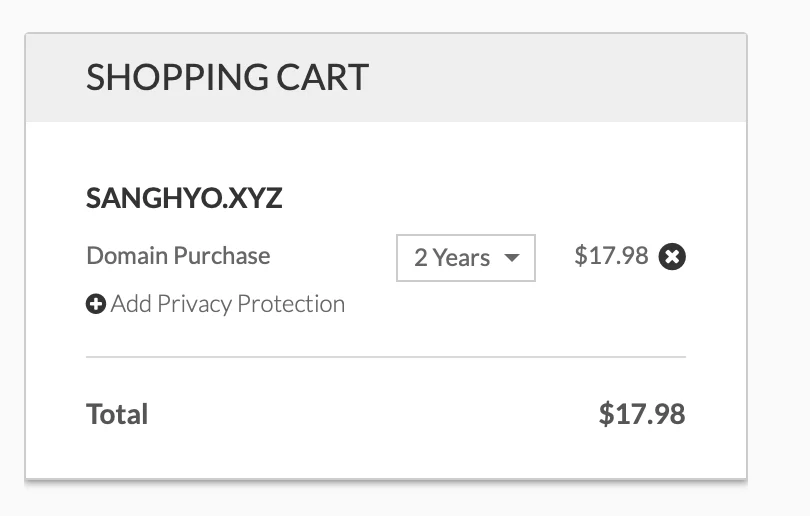
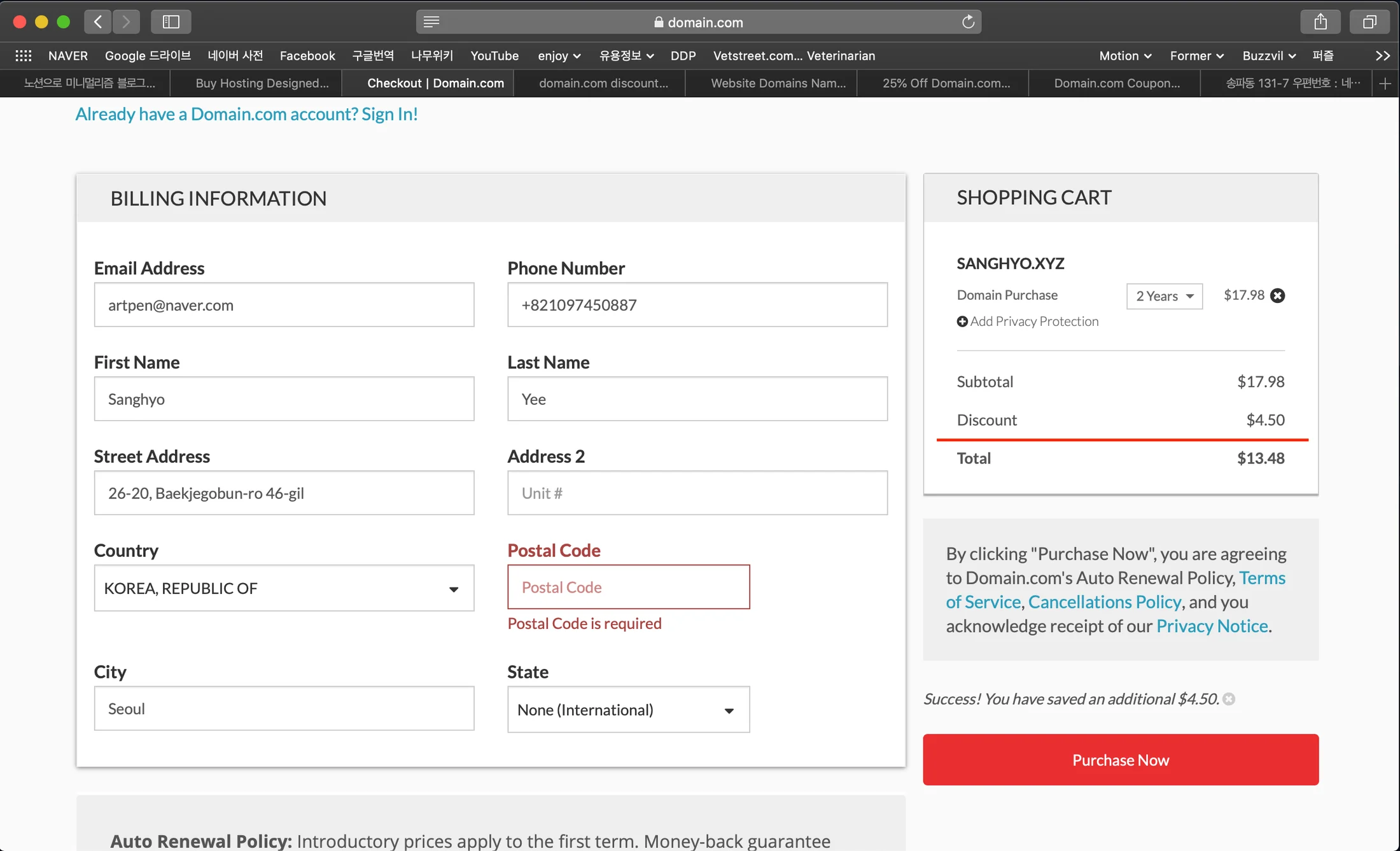
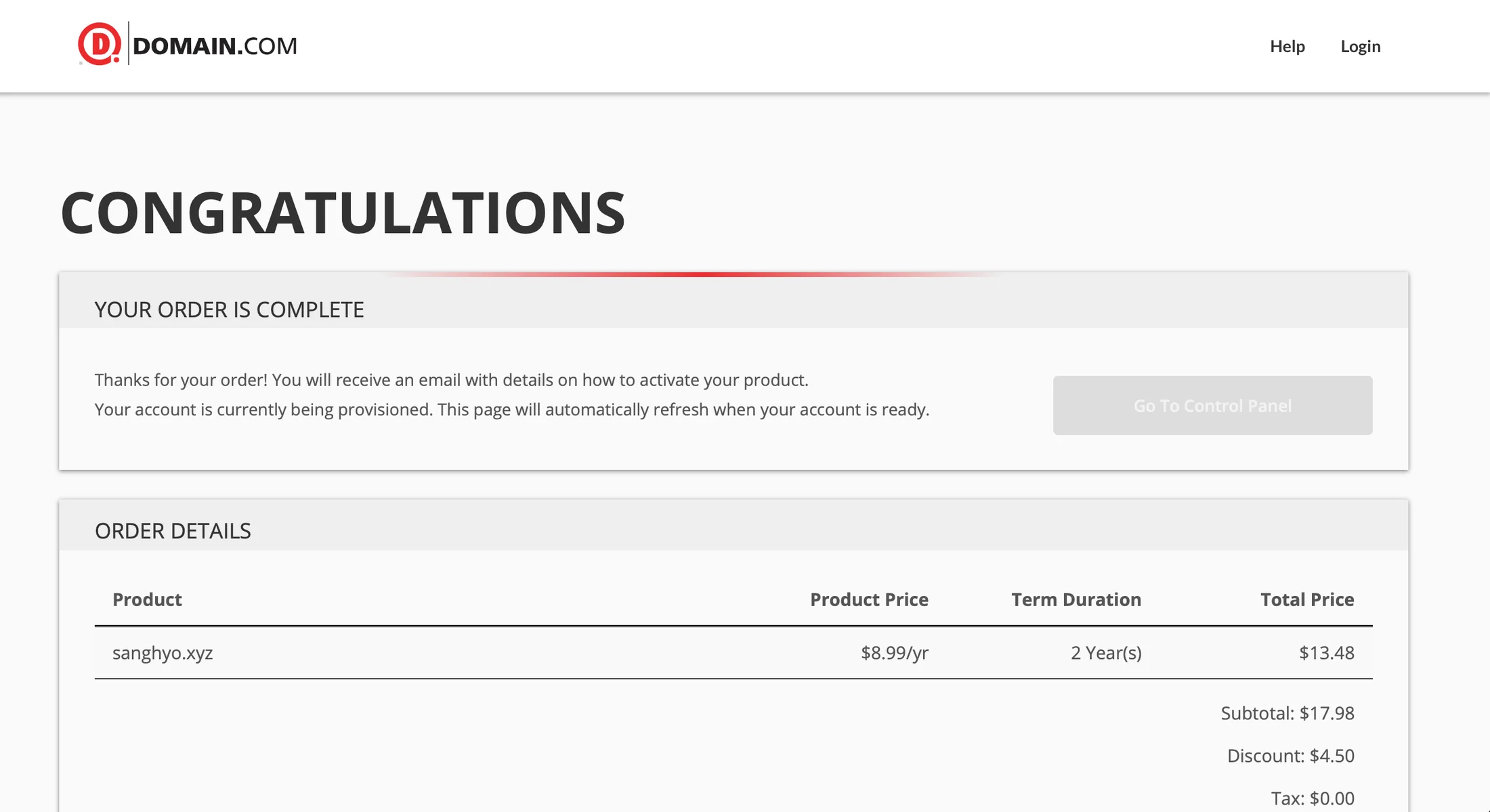
💡 잘 찾아보면 도메인 구매 시 업체별 할인 쿠폰을 찾을 수도 있으니 결제 직전 꼭 검색해 보는 것을 권장한다. 내가 참고한 검색 키워드 → LINK
앞의 두 글을 참고해, 이하의 과정을 수행했다.
- 클라우드플레어 회원가입
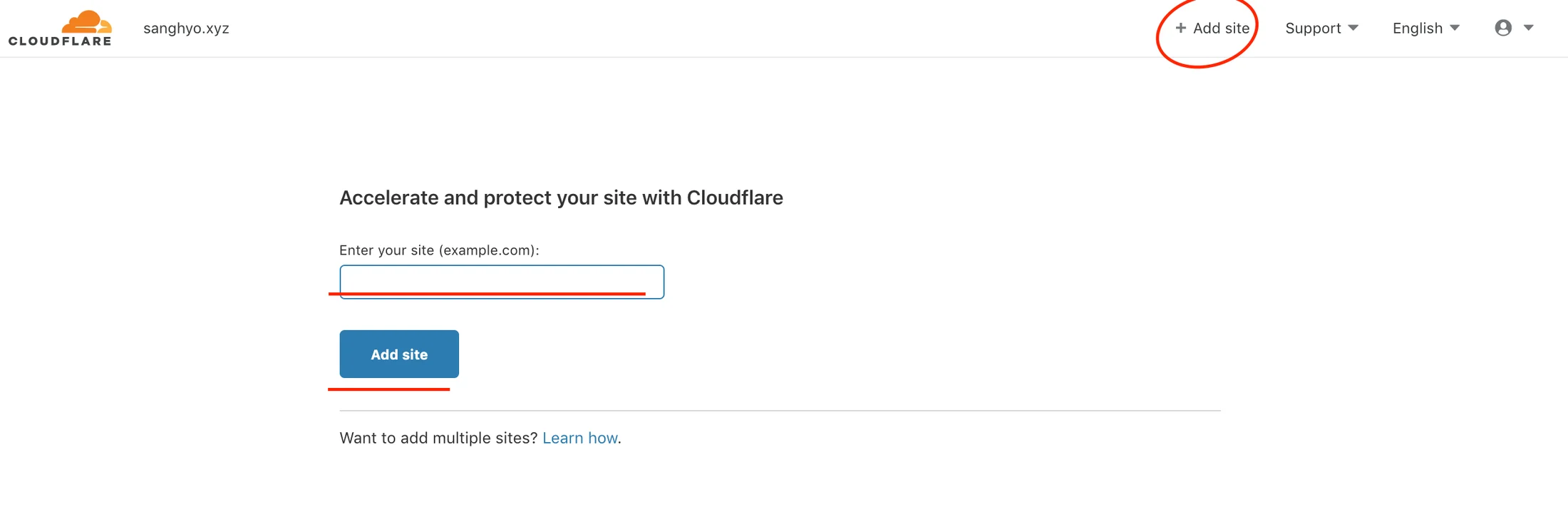
- 구매한 도메인을 클라우드플레어에 등록
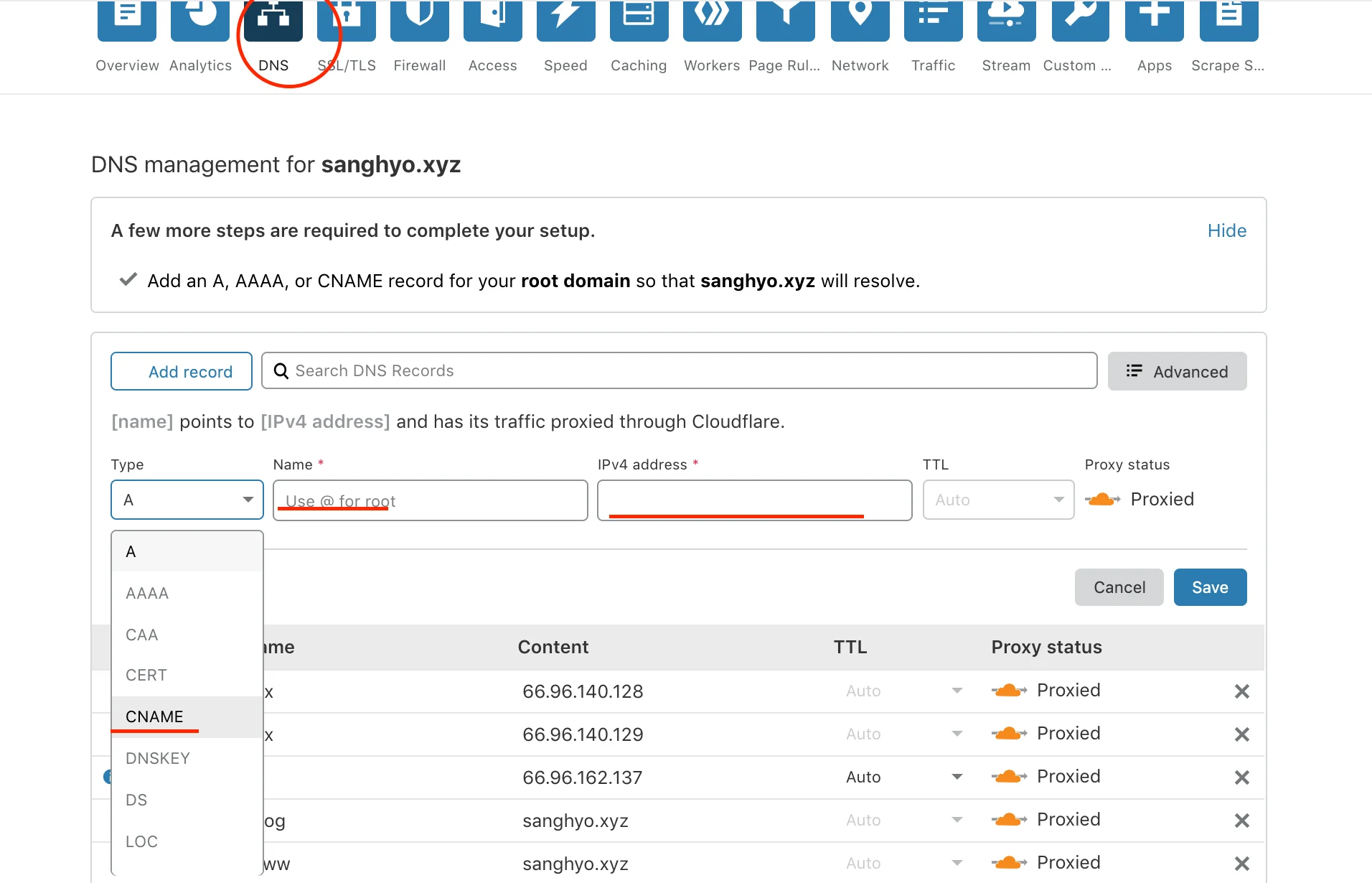
DNS 탭에서 가이드대로Add record-CNAME-Name(www)-Content(sanghyo.xyz)-Save클릭
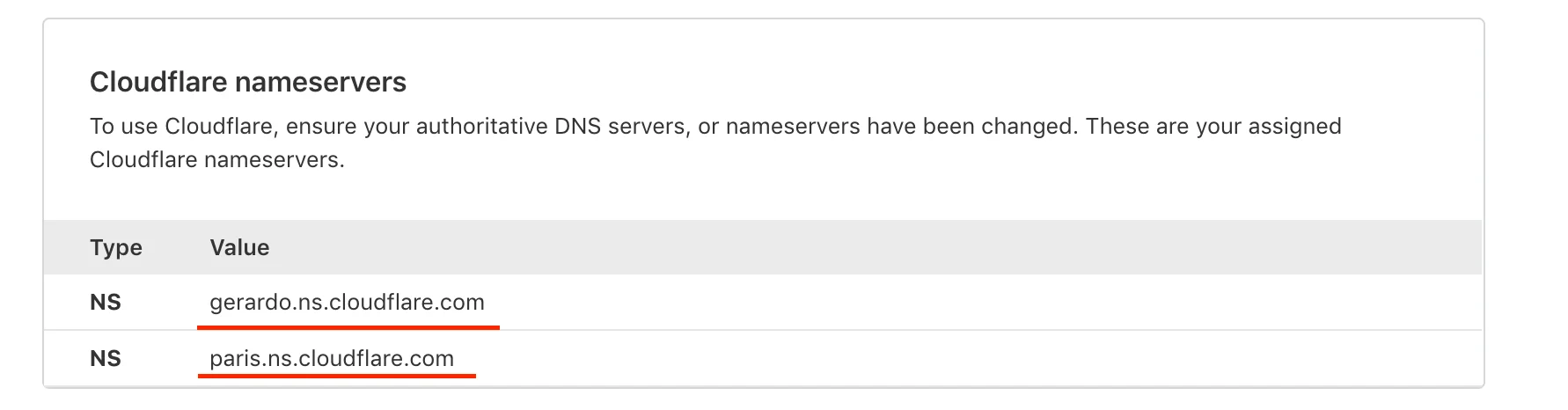
- 스크롤해서
네임서버 복사
- 도메인 DNS 관리페이지에서
Add Nameserver후, 복사한 네임서버 붙여넣고 원래 것 지우기 - 클라우드플레어로 돌아가
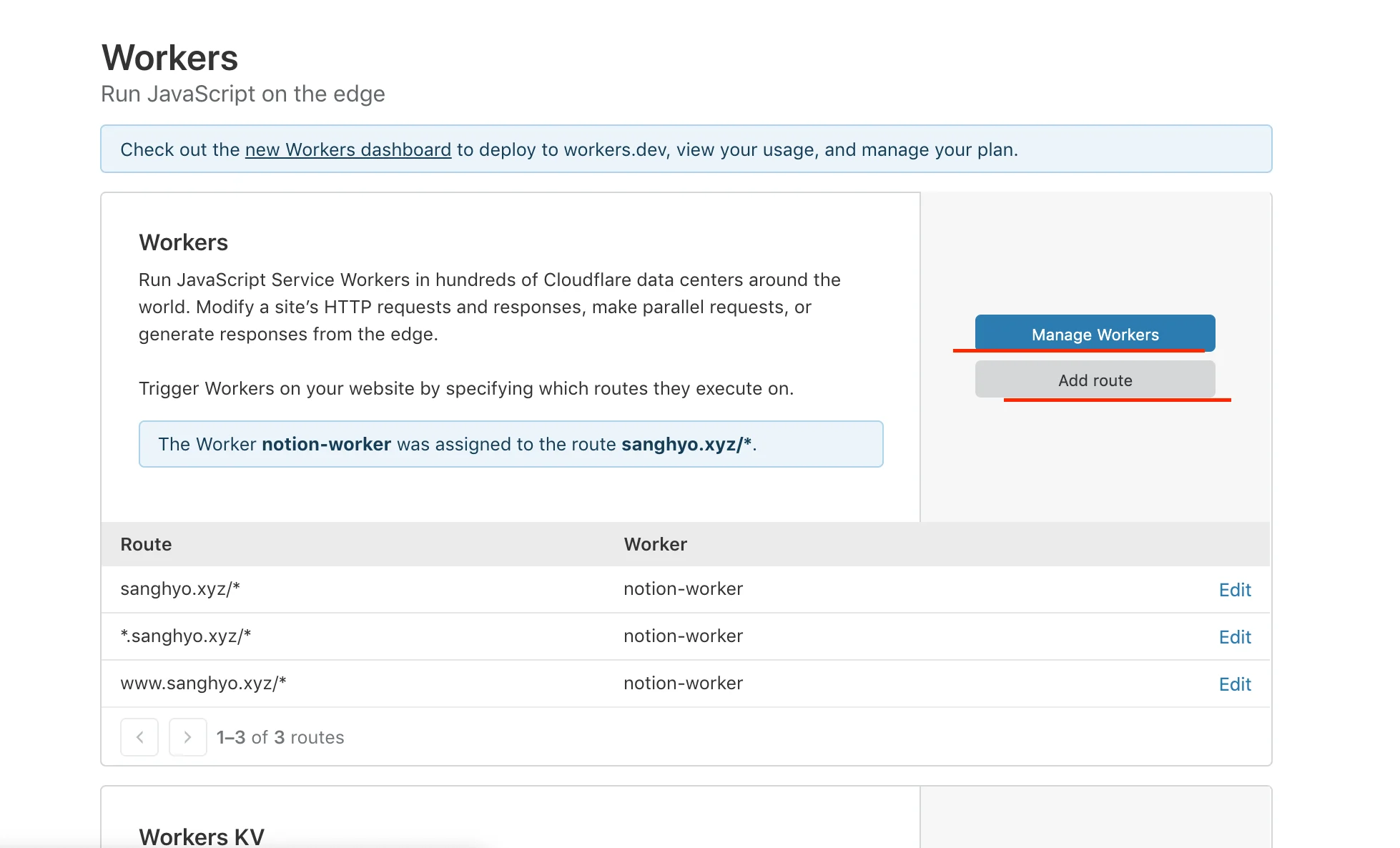
Workers 탭-Manage Workers-코드와 내 도메인 등 복붙-Save & Deploy-Add route(내 루트는 스샷 참조)
- 안됨 ㅠㅠ
Result
성공!!!!!
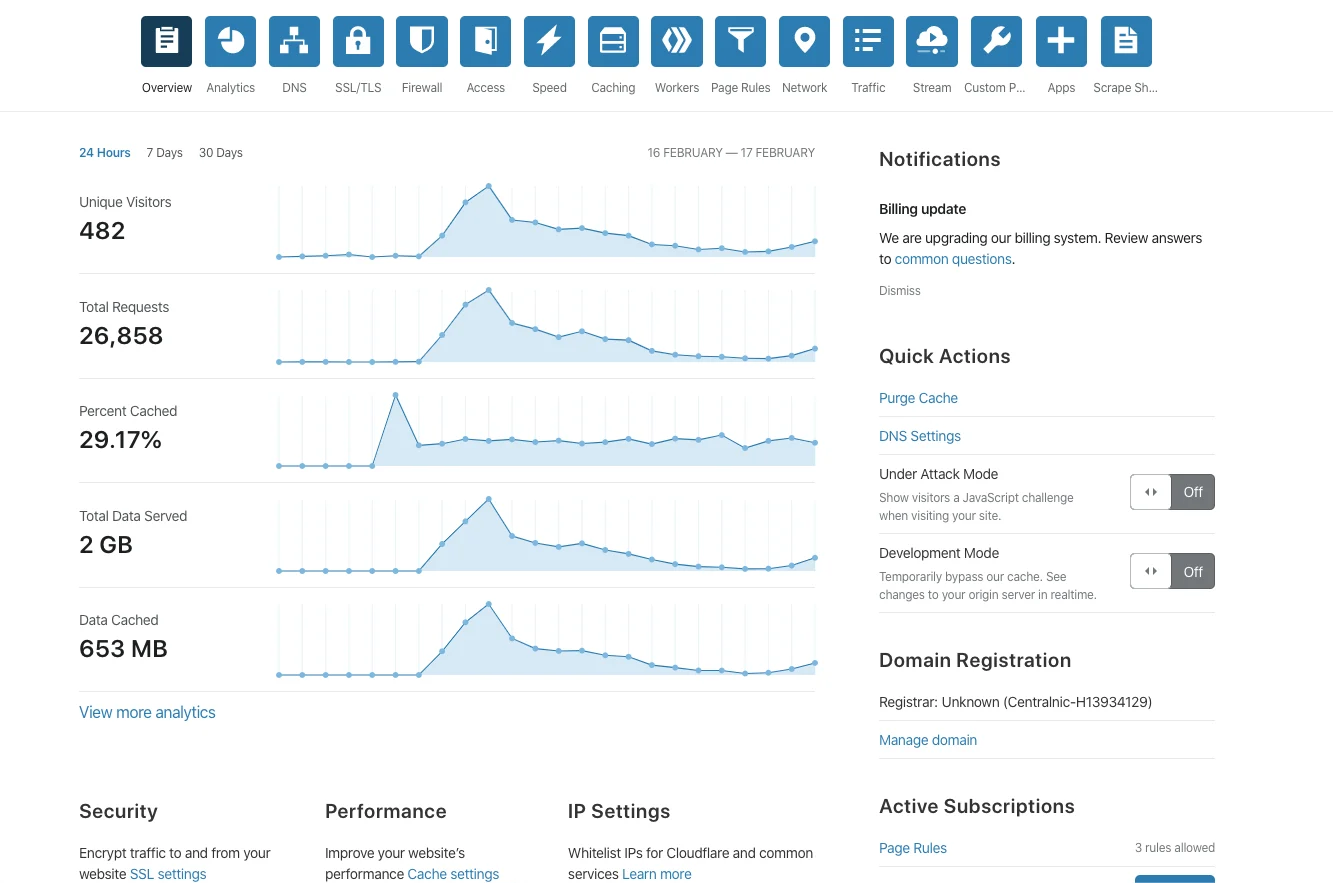
- 연동에 성공하고 하루 후에 보니, 클라우드플레어 오버뷰 탭에서 기본적인 데이터 또한 제공해 준다.
Outro
도메인 구매, 호스팅 등에 대한 개념이 미비한 초보에게는 꽤 어려운 여정이었다. 왜 가이드대로 했는데 안 되는지? 에 대한 의문은 풀리지 않았으나, 온라인에 공개된 여러 방법들 중 하나가 잘 작동해서 다행이다. (이 자리를 빌어 노션 커스텀 도메인 적용 가이드를 작성해 주신 모든 분들께 감사를 표한다)
ⓒ 2020. SangHyo Yee, All Rights Reserved.


