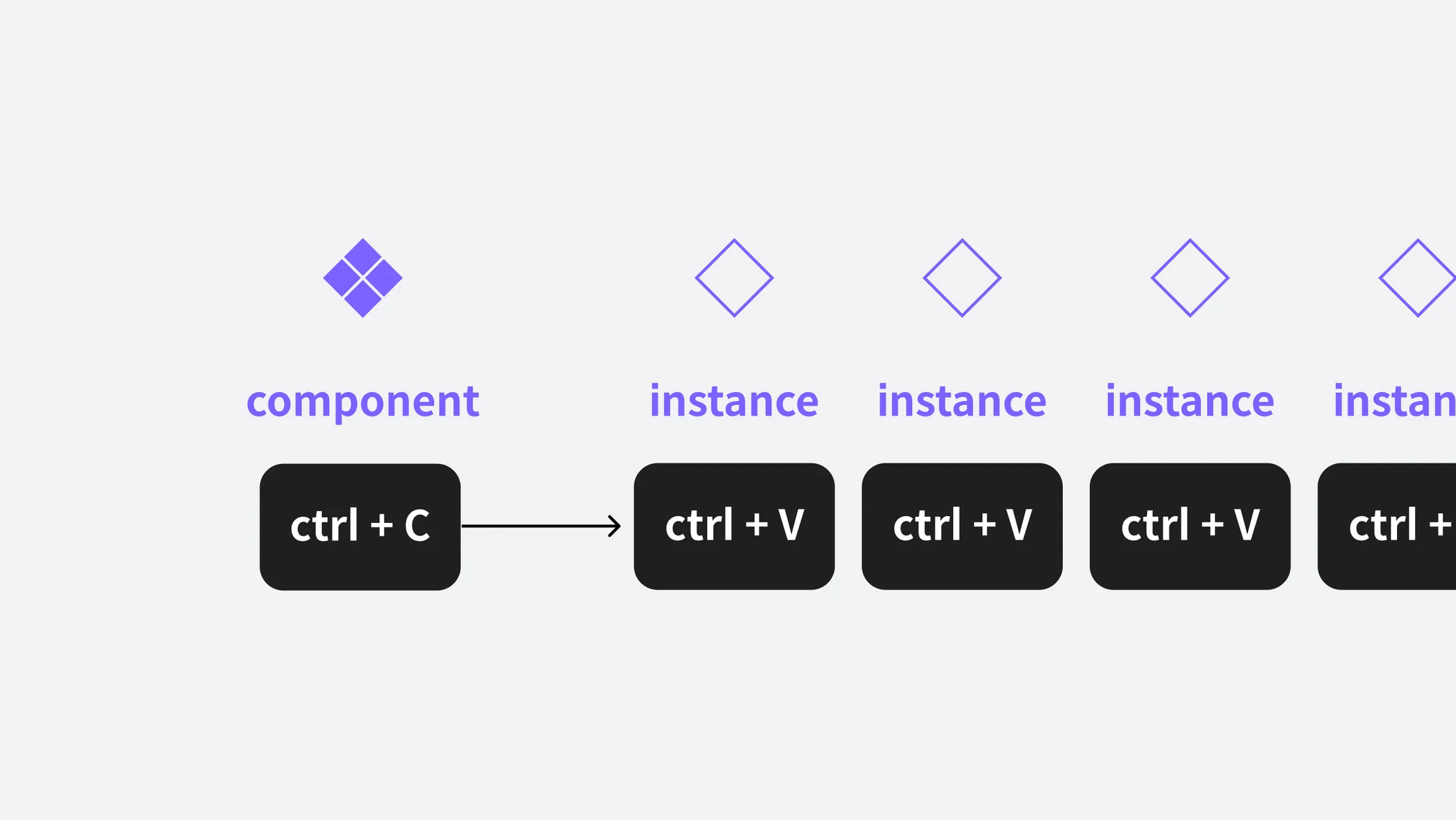
시작하기 전에 우리가 이미 작성한 내용을 다른 곳에 붙여 넣으려면 보통 어떻게 하나요? Ctrl (or CMD) + C / V 단축키로 손쉽게 붙여 넣을 수 있습니다(이하 복붙). 그렇다면 복붙한 에셋의 일부만 변경하거나 여러 가지 타입을 하나로 묶는 등.. 복붙 이상의 무언가가 필요할 때는 어떻게 할까요? 피그마에서 컴포넌트는 이런 복붙 작업을 체계적으로
시작하기 전에
우리가 이미 작성한 내용을 다른 곳에 붙여 넣으려면 보통 어떻게 하나요? Ctrl (or CMD) + C / V 단축키로 손쉽게 붙여 넣을 수 있습니다(이하 복붙). 그렇다면 복붙한 에셋의 일부만 변경하거나 여러 가지 타입을 하나로 묶는 등.. 복붙 이상의 무언가가 필요할 때는 어떻게 할까요? 피그마에서 컴포넌트는 이런 복붙 작업을 체계적으로 할 수 있게 도와주는 기능입니다. 이번에는 컴포넌트의 기본적인 사용법과 활용 예시를 알아보겠습니다.
메인 컴포넌트와 인스턴스
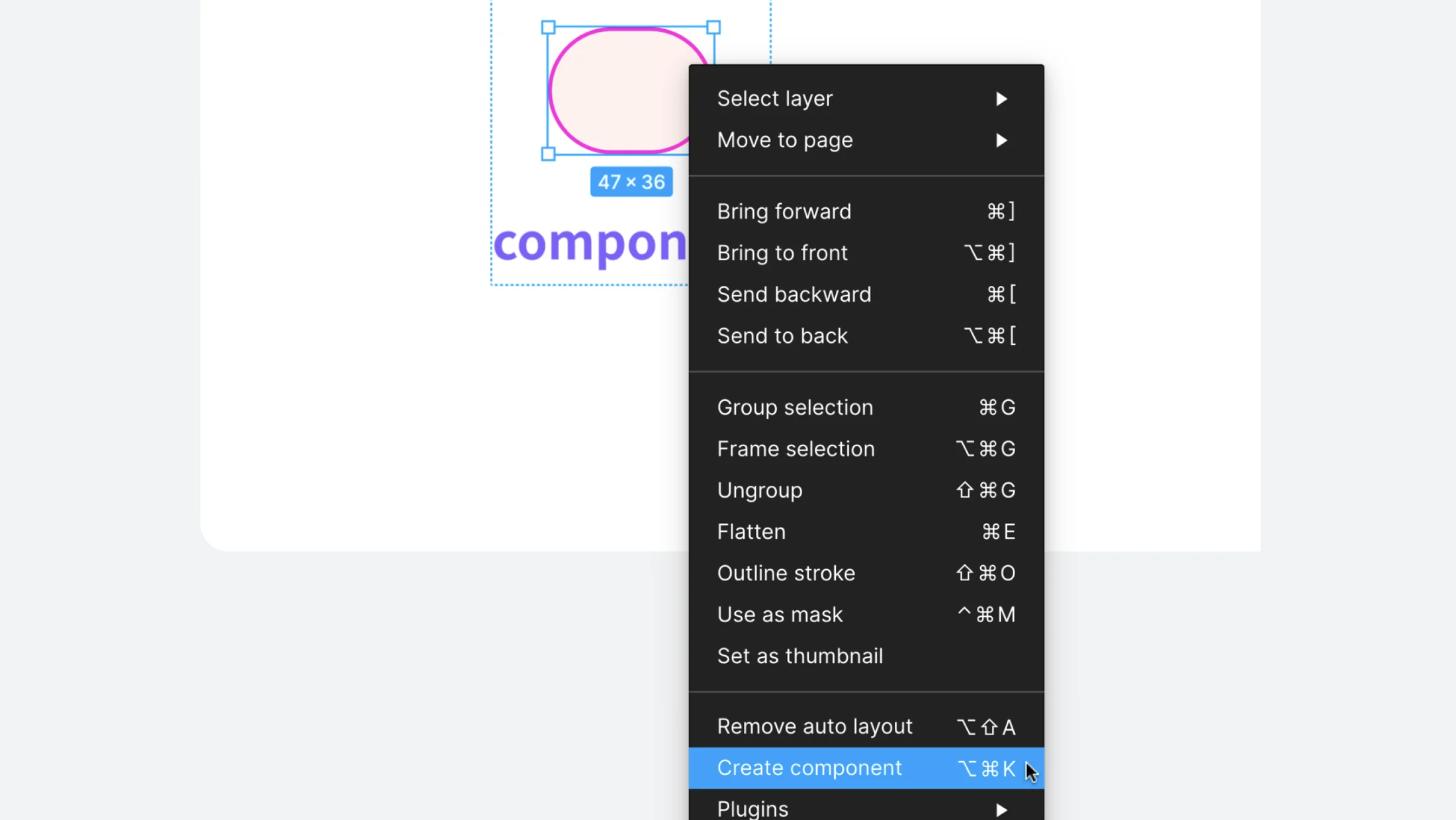
피그마에서 만든 모든 에셋은 컴포넌트(원본)로 변환할 수 있습니다. 컴포넌트가 된 에셋을 복붙하면 인스턴스(instance, 복제본)가 되는데요, 이렇게 생기는 인스턴스는 모두 컴포넌트의 수정 사항에 영향을 받습니다.
컴포넌트
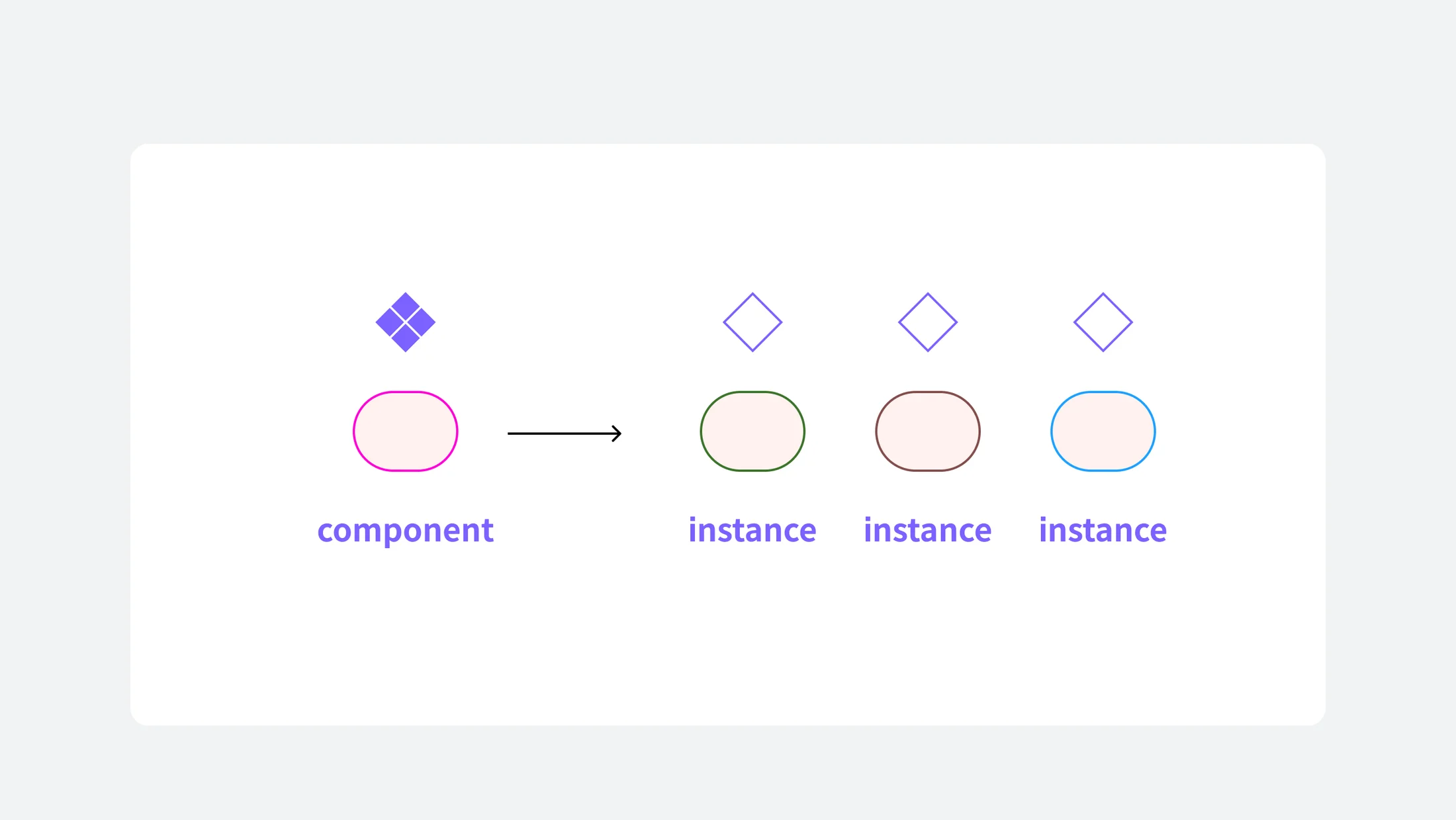
컴포넌트는 속이 꽉 찬 다이아몬드, 인스턴스는 속이 빈 다이아몬드 아이콘으로 표시됩니다. 둘 다 왼쪽 레이어 패널에 보라색으로 표시되기 때문에 다른 레이어 형태와 쉽게 구분할 수 있습니다. (에셋이 한 번 컴포넌트로 바뀌면 [Ctrl+Z] 외에는 다시 원래 상태로 돌아갈 수 없습니다)
인스턴스
인스턴스는 기본적으로 메인 컴포넌트의 영향을 받습니다. 인스턴스 속 에셋의 위치를 바꾸거나 지우는 등 큰 레이아웃 레벨의 수정은 불가능하지만, Fill, Stroke 값을 바꾸는 등의 세부적인 내용은 인스턴스 개별적으로 변경할 수 있습니다.
일반 레이어를 컴포넌트로 바꾸기
피그마 예제 화면을 확인해 볼게요. 화면의 ‘card’가 반복적으로 사용되고 있는데, 작업하다 보니 하나를 수정할 때마다 모든 card를 일일이 찾아 수정하는 게 번거롭게 느껴지는데요. 하나의 card를 수정하면 나머지 UI에도 전부 반영되면 좋을 것 같습니다. 이렇게 하나의 수정사항이 각기 다른 UI에 일괄적으로 반영되어야 할 때, 컴포넌트 기능을 사용해 관리하면 무척 편리합니다. 예시의 card는 다른 UI 화면을 만들 때에도 자주 쓸 것 같으니, 이것을 컴포넌트로 만들어 보겠습니다.
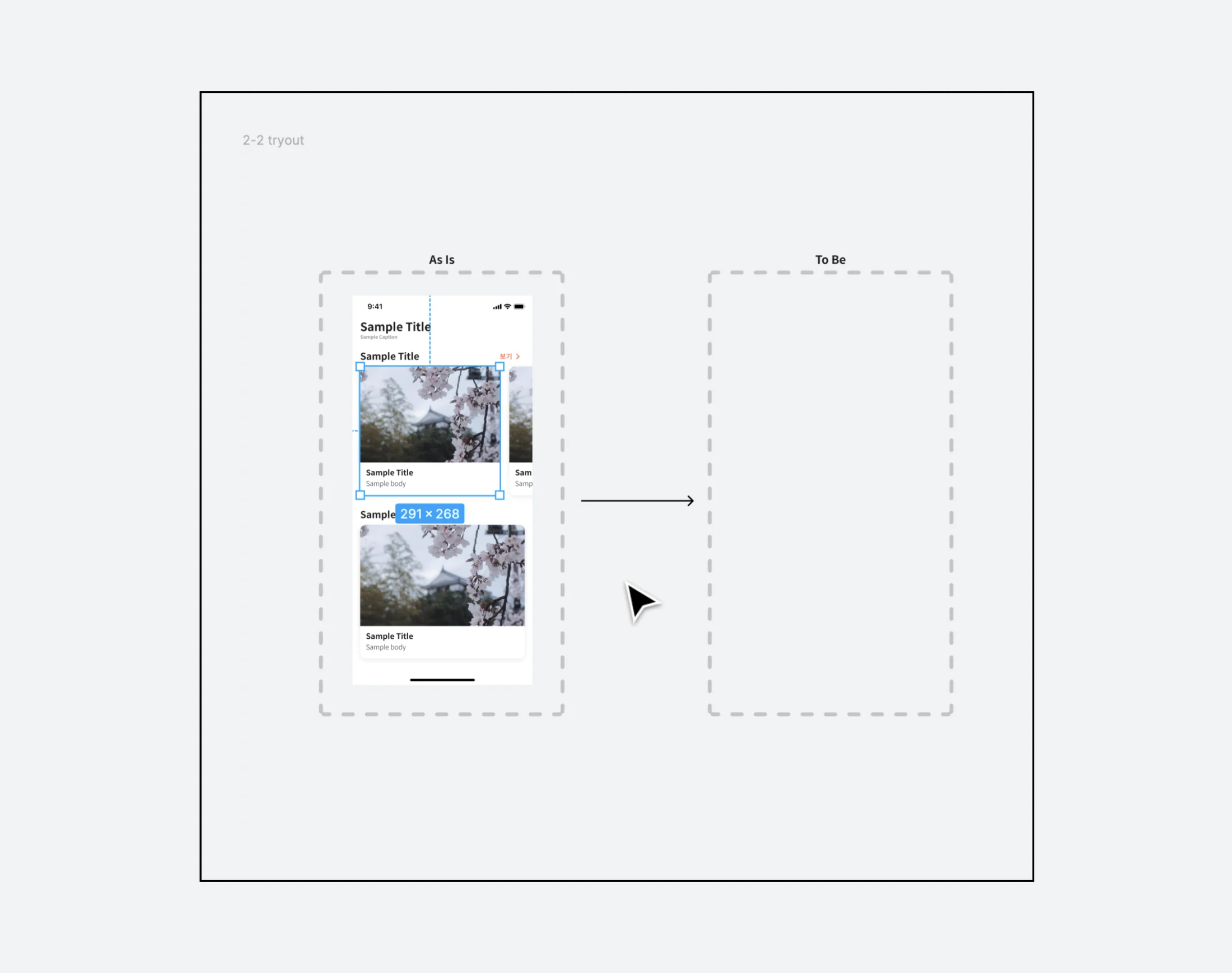
- 'Sample Title' 아래에 있는 카드 부분을 클릭해 선택한 후, [alt]를 누른 채로 오른쪽으로 드래그해서 복제합니다.
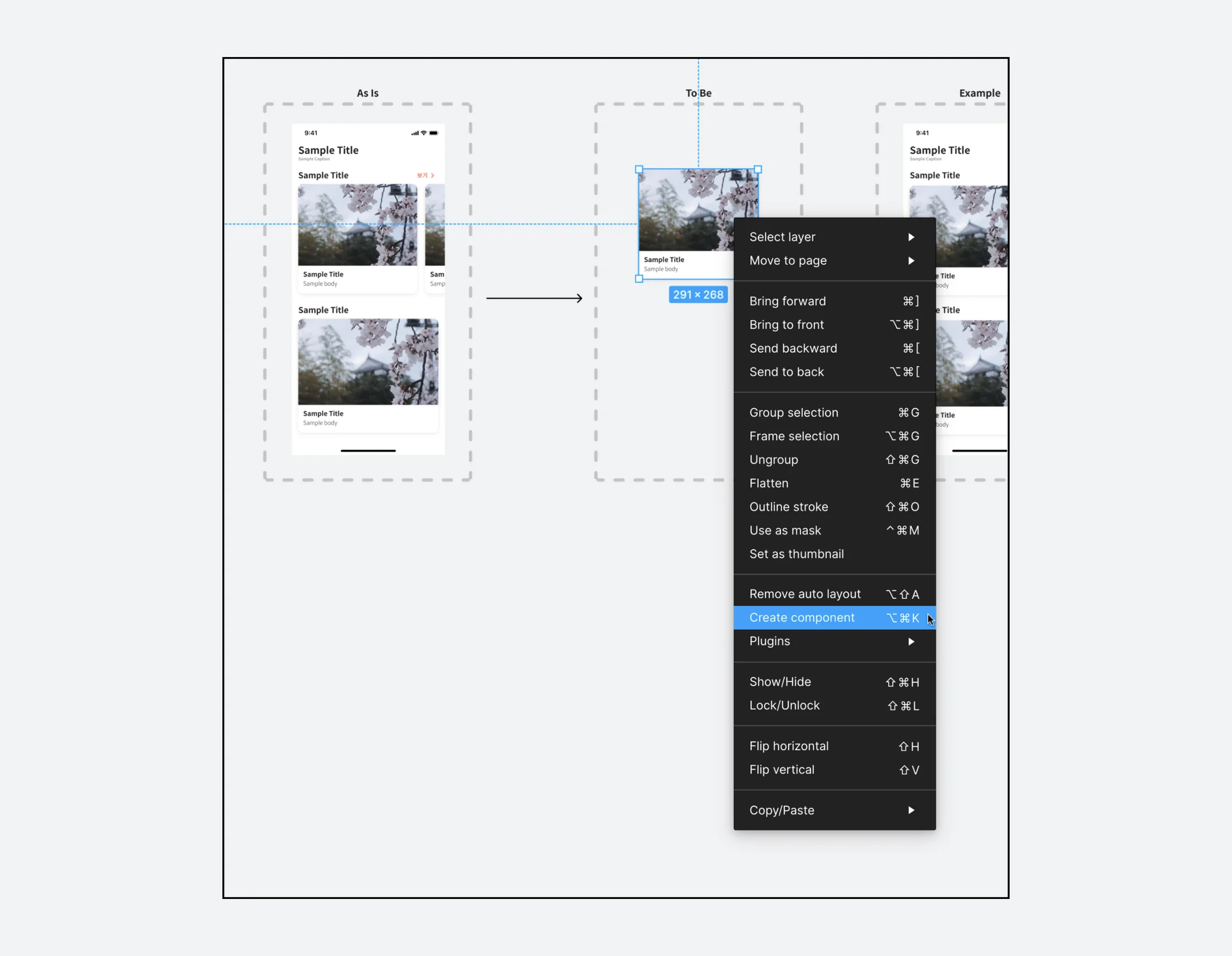
- 마우스 오른쪽 버튼을 눌러 [Create component] 를 눌러 주세요. [Ctrl + Alt + K]로 빠르게 실행할 수 있습니다.
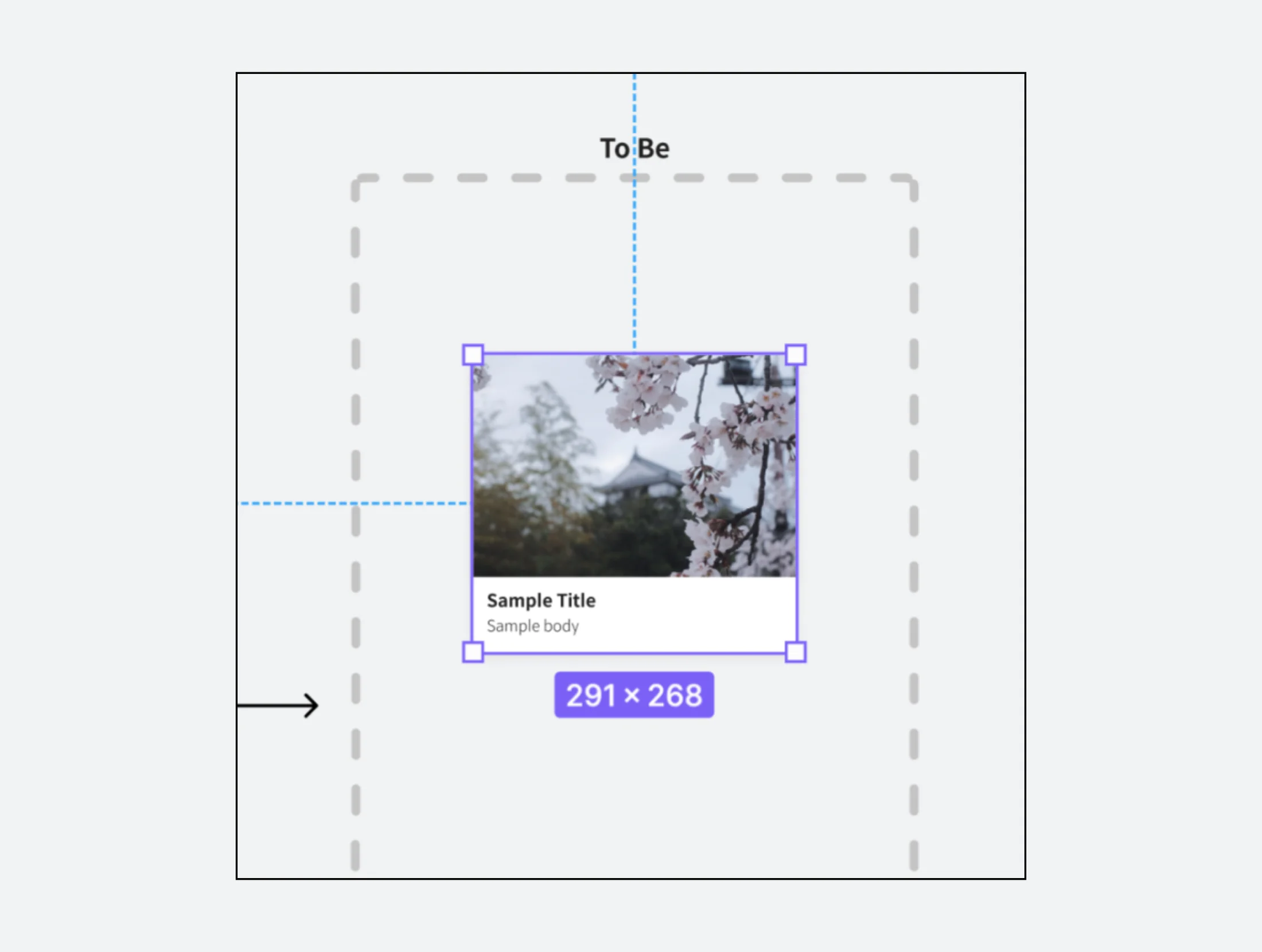
- 카드 영역이 보라색으로 바뀌었다면 성공입니다.
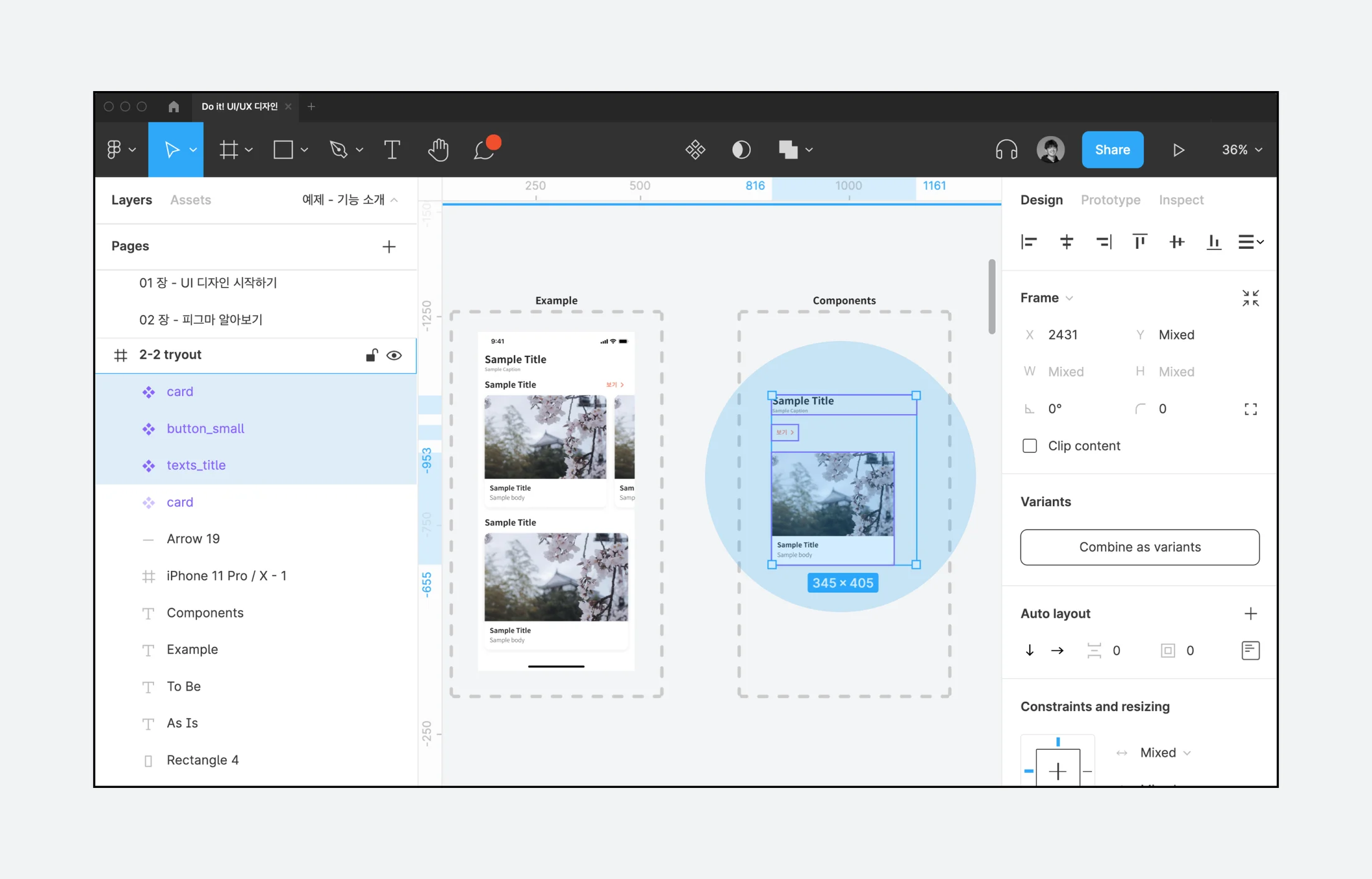
- 메인 컴포넌트는 따로 빼서 서로 비슷한 위치에 정리해 주세요. 추후 관리에 유용합니다. card 외에도 button, texts_title 등 나중에 재사용할 것 같은 에셋을 모두 컴포넌트로 만들어 관리하는 것이 좋습니다.
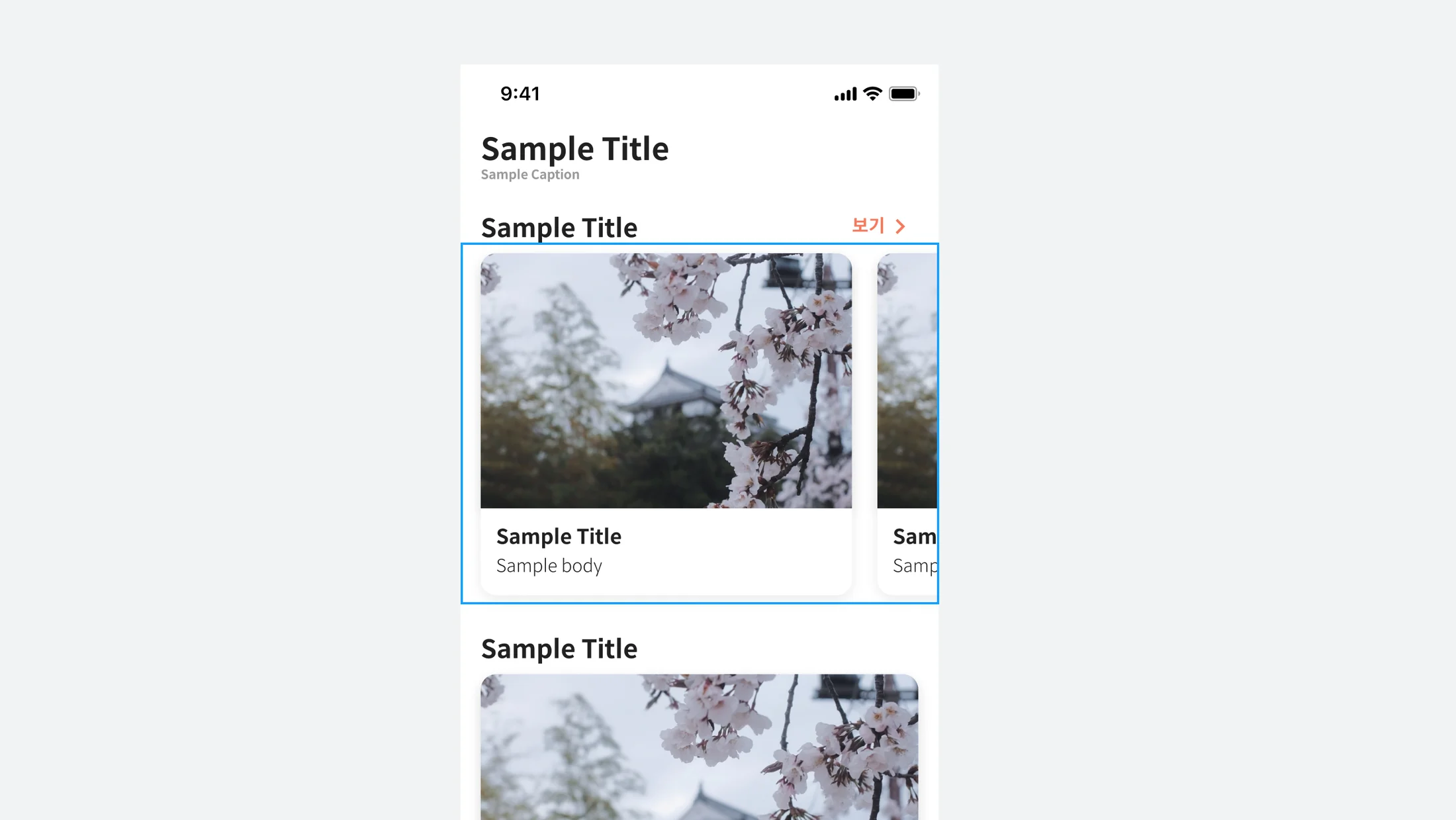
궁금해요 - 캐러셀 UI?
한 페이지에서 더 많은 정보를 보여주기 위해, 수평으로 스와이프 할 수 있도록 구성된 UI입니다.
Outro
지금까지 컴포넌트와 인스턴스의 기본적인 개념에 대해 알아보았습니다. 이 개념에 익숙해지기 위해, 앞으로 3회 이상 반복적으로 활용될 요소라면 컴포넌트로 관리하는 습관을 들여 보세요. 훨씬 효율적으로 작업할 수 있게 됩니다.
브런치에서 원문 보기
